
Novo: perfil público e agendamento online
Sua clínica na internet, sem depender de ninguém
A partir de agora, sua clínica e cada profissional ganham uma página própria no bydoctor.com.br — um endereço que qualquer pessoa encontra, compartilha e abre em qualquer celular, sem baixar app e sem fazer login. E não para na apresentação: o paciente escolhe um serviço, um horário livre e solicita a consulta em poucos cliques, de dia ou de madrugada, sem precisar ligar.
O melhor é que você continua no controle. Nada entra na sua agenda sem o seu aval: todo pedido chega marcado como "Solicitado" e espera você confirmar ou recusar — e, no instante em que você decide, o paciente recebe a resposta automaticamente no WhatsApp.
Encontre e configure seu perfil público
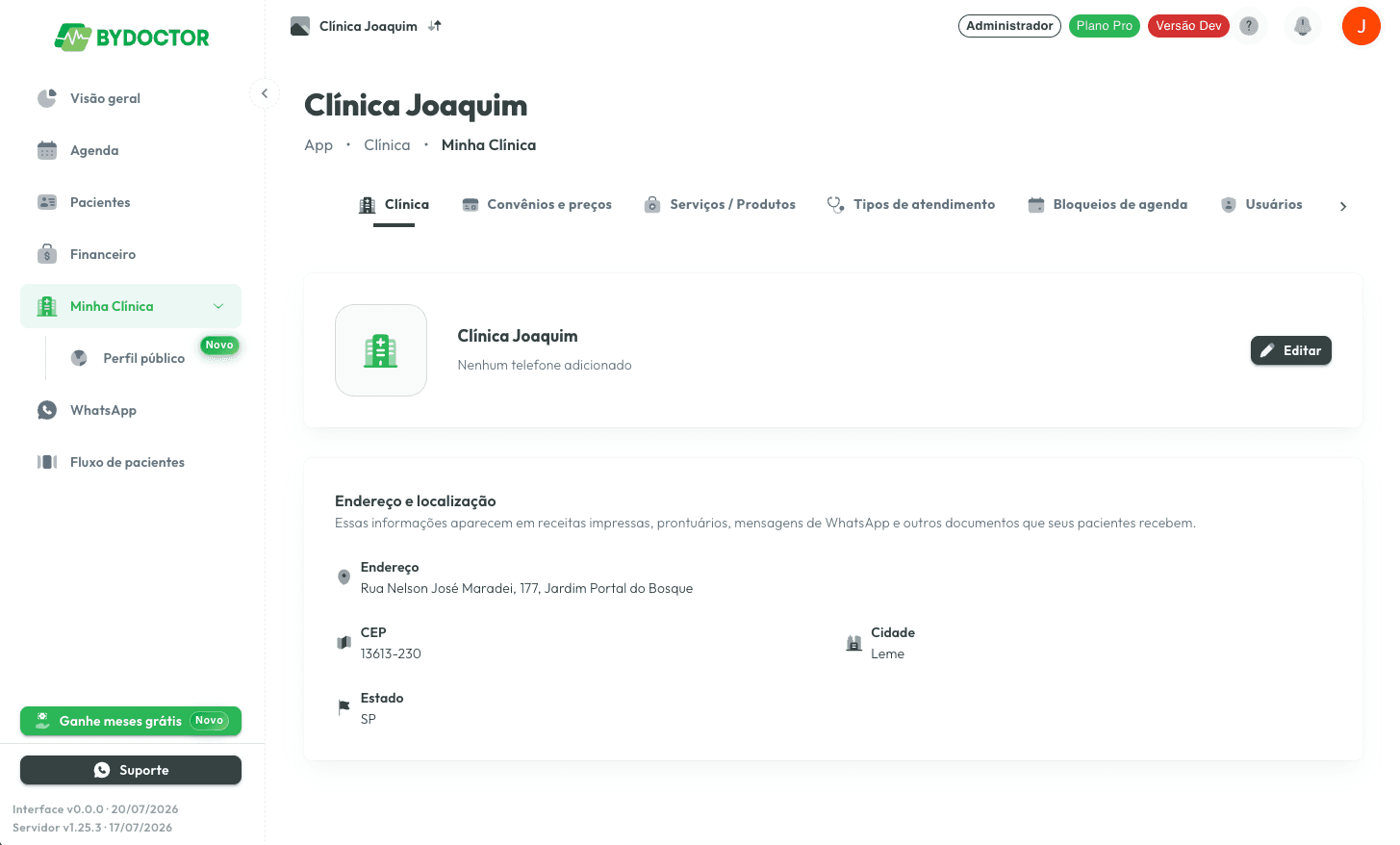
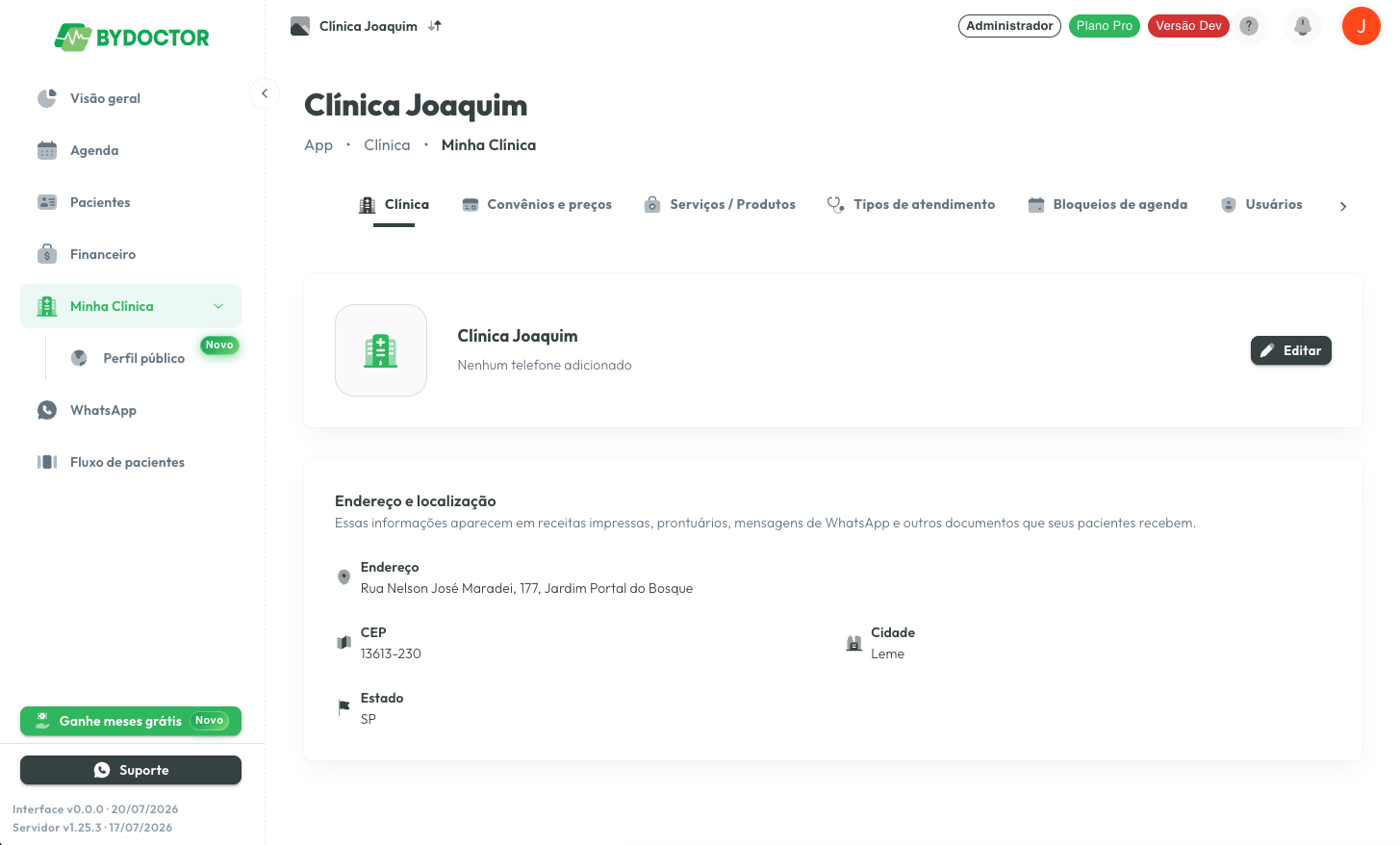
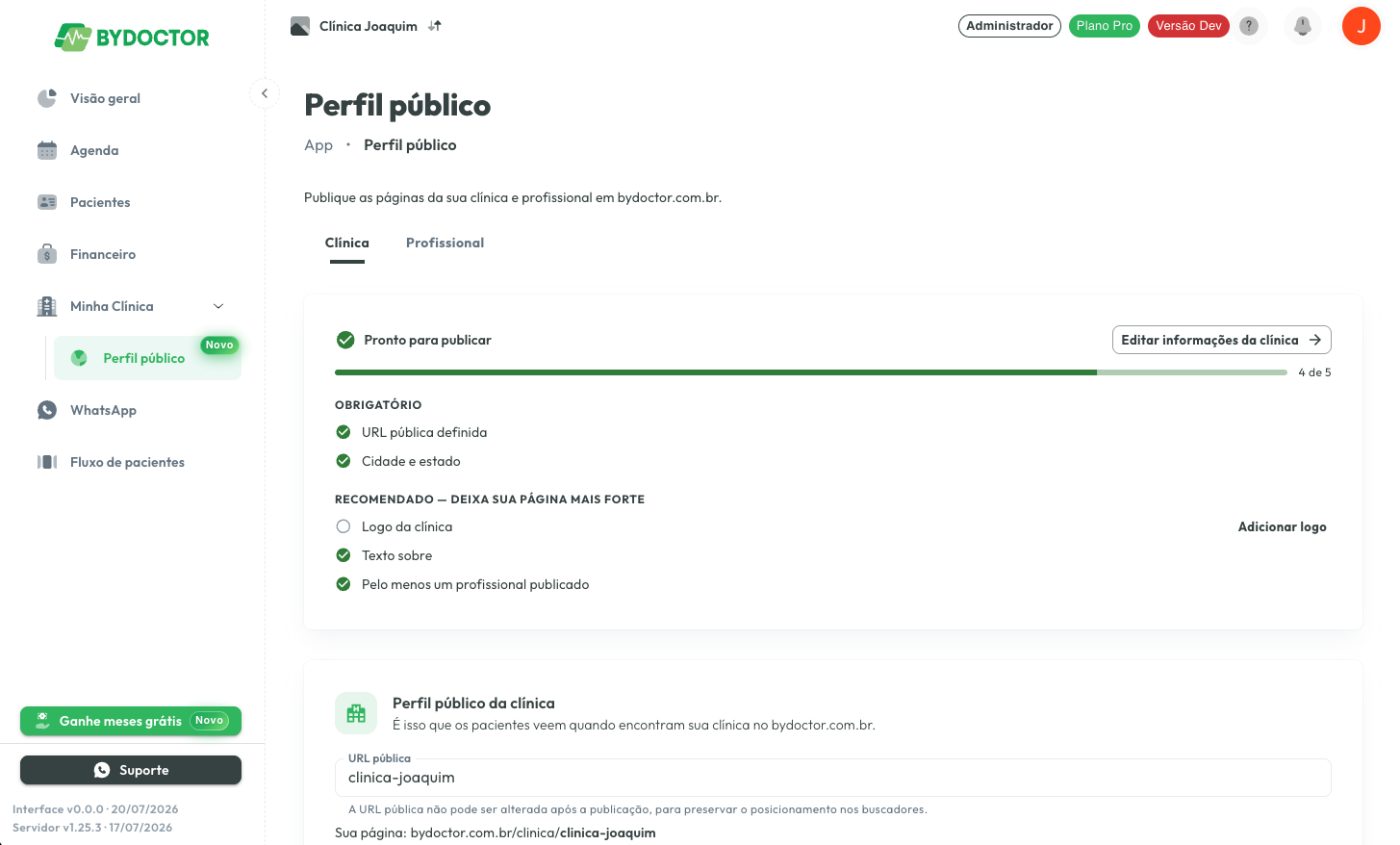
No menu lateral, abra "Minha Clínica" e clique em "Perfil público". Aqui você configura dois tipos de página: a da clínica e a de cada profissional. Um checklist te guia o tempo todo — os itens "Obrigatório" precisam estar preenchidos antes de publicar, e os "Recomendado" (logo, um texto sobre você, pelo menos um profissional publicado) deixam a página mais forte e mais fácil de encontrar no Google.
Preencha o que os pacientes vão ver
Escolha sua URL pública com cuidado — ela não pode ser alterada depois de publicar, justamente para preservar seu ranqueamento na busca — e adicione uma bio, as condições que você trata e o seu Instagram.
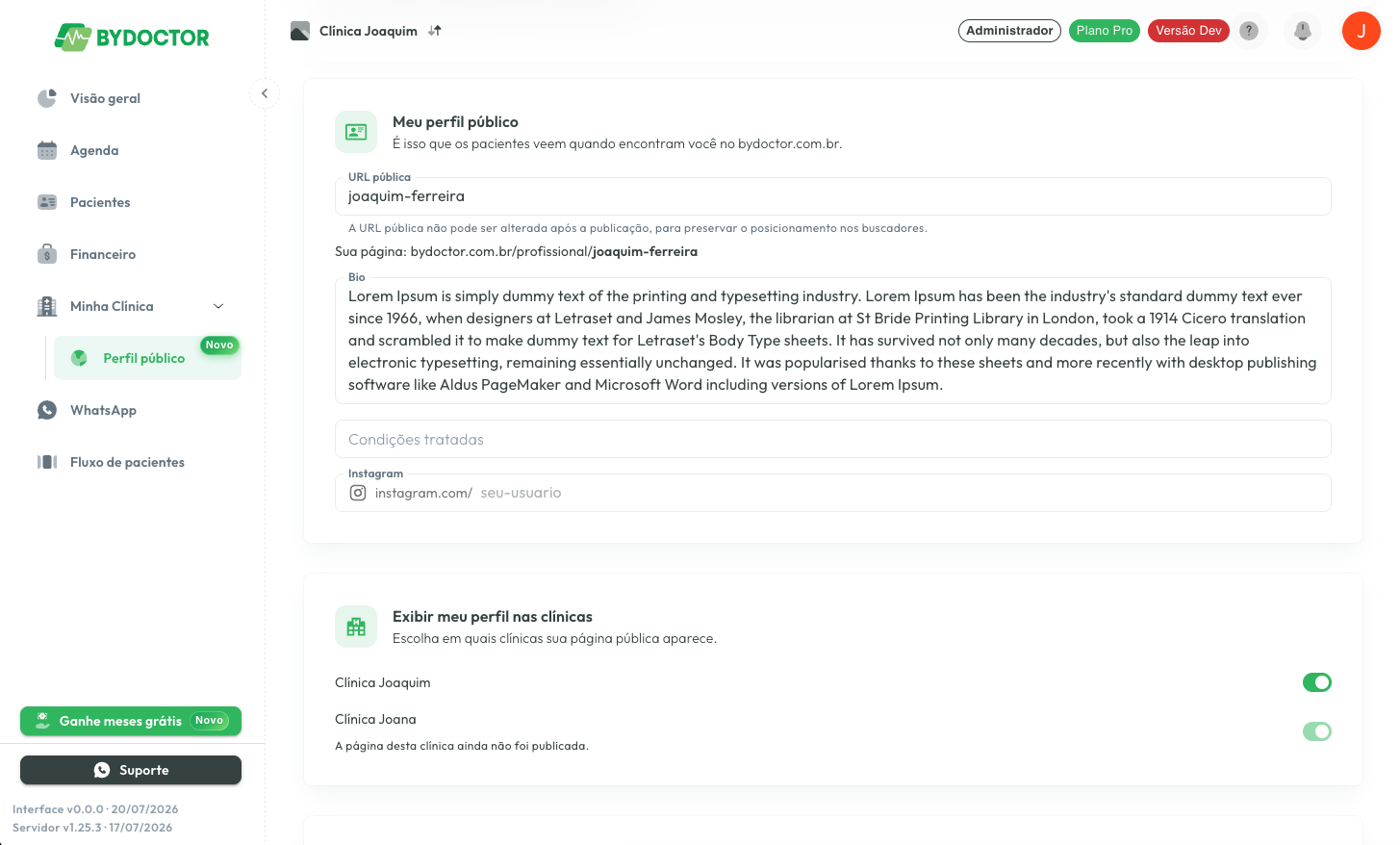
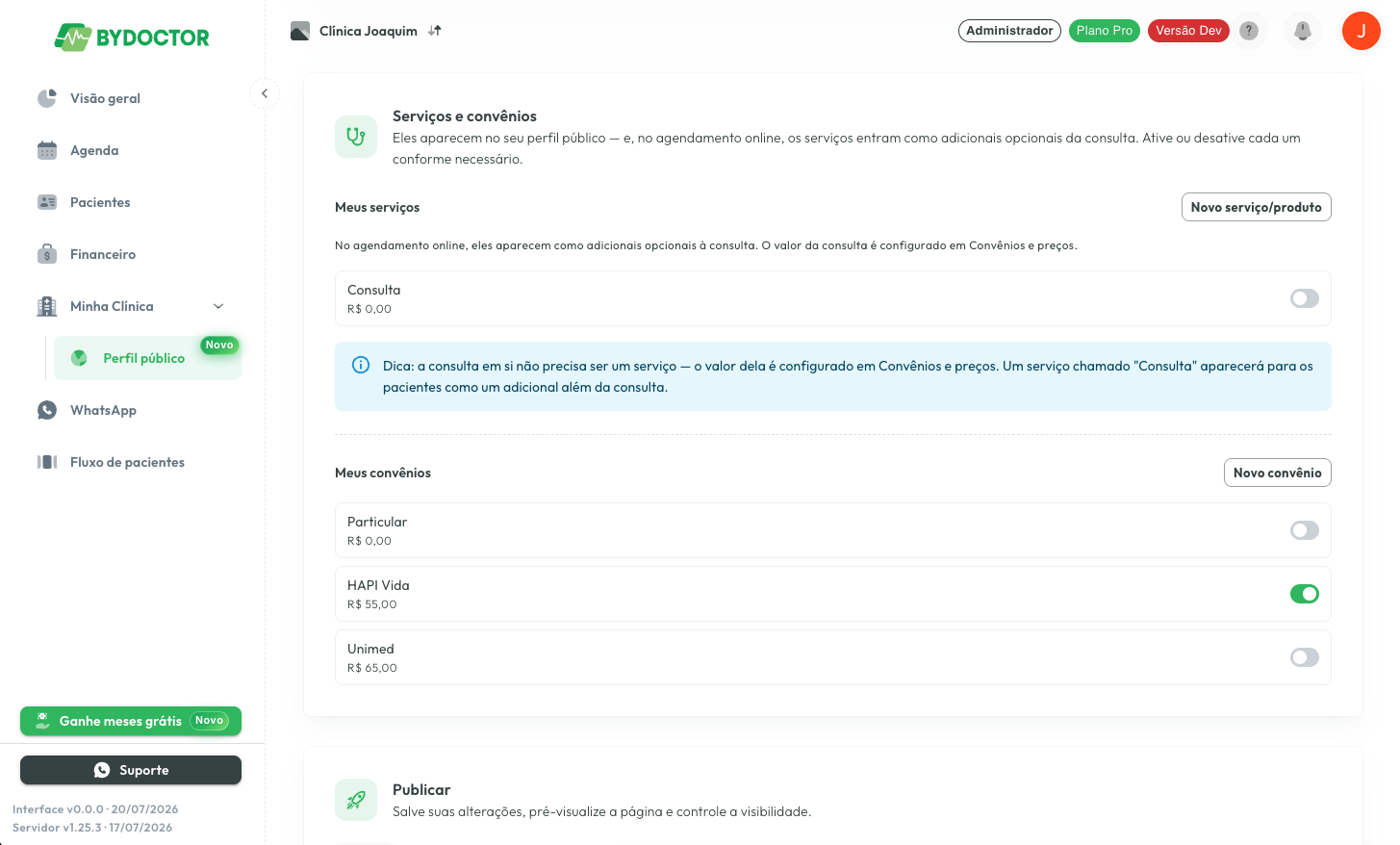
Depois, ative os serviços e convênios que quer exibir. Na página pública eles viram as opções do paciente; no agendamento online, seus serviços aparecem como adicionais opcionais à consulta (o valor da consulta em si vem de "Convênios e preços").
Ligue o agendamento online e defina seus horários
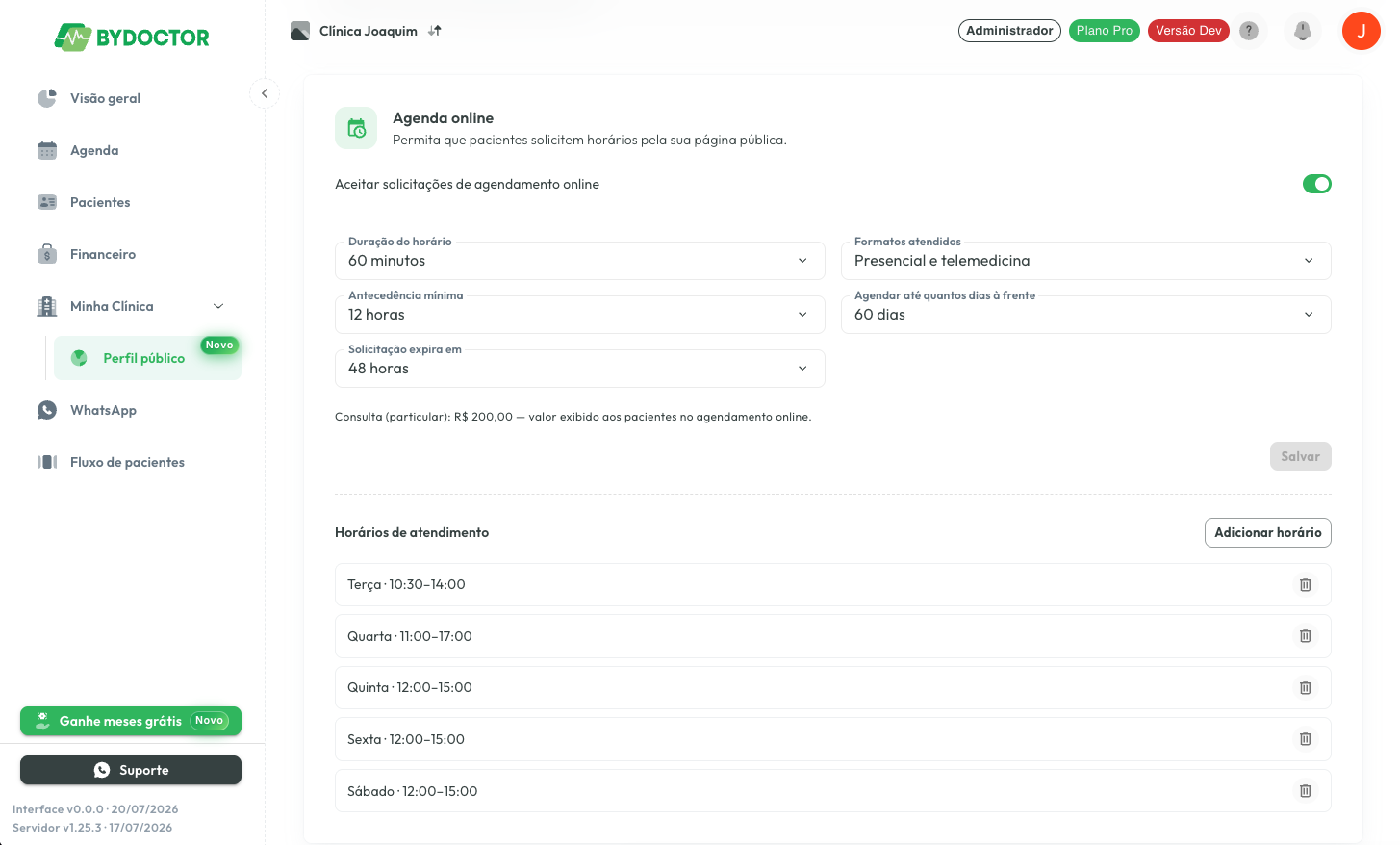
Ative "Aceitar solicitações de agendamento online" e ajuste as regras que combinam com a sua rotina: duração da consulta, presencial ou teleconsulta, com quanta antecedência o paciente precisa agendar, quantos dias à frente ele pode ir e quando um pedido pendente expira. Em seguida, adicione seus horários disponíveis na semana — são os únicos que o paciente poderá escolher.
Publique e compartilhe seu link
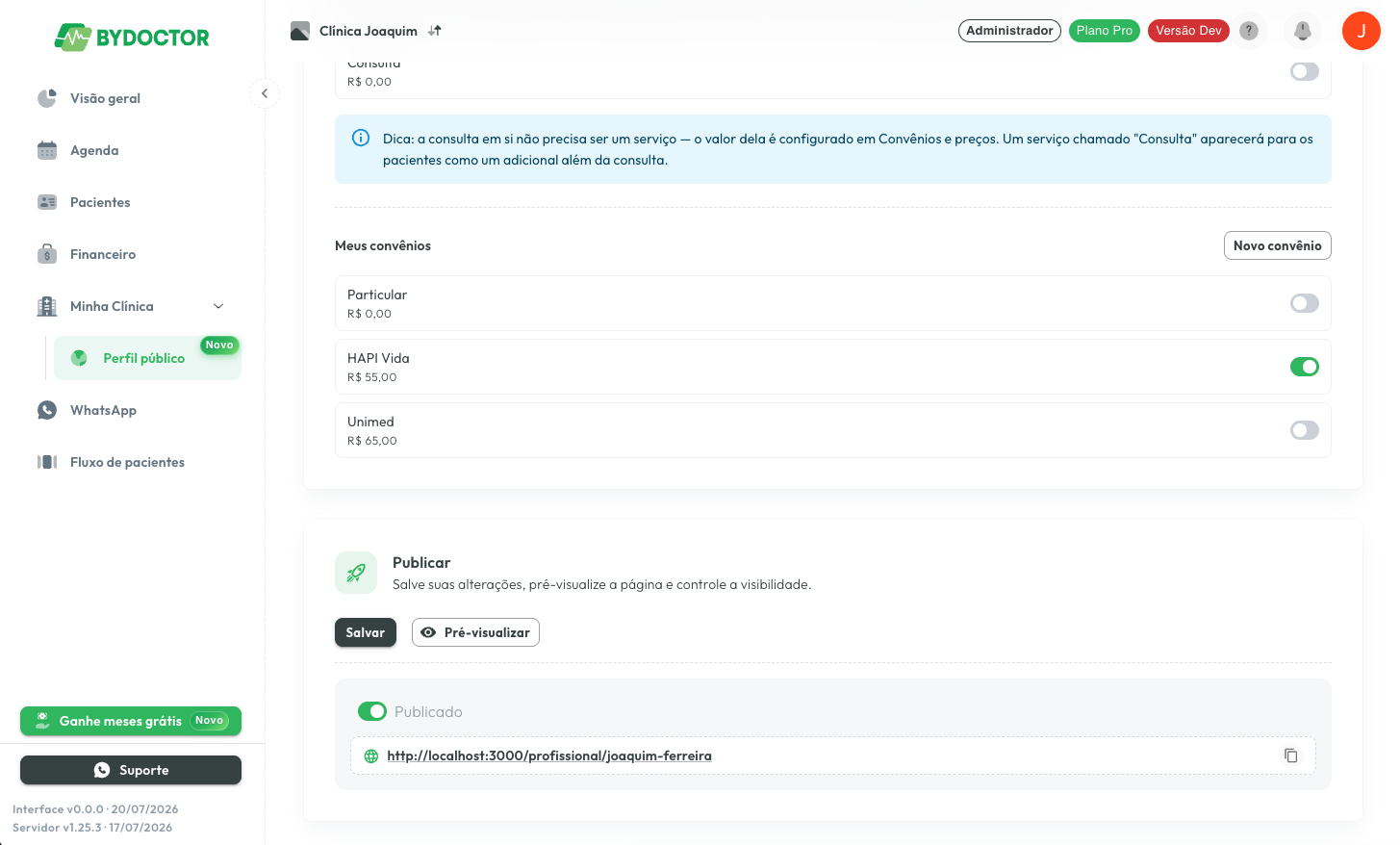
Salve as alterações e use o "Preview" para ver a página exatamente como o paciente veria. Quando estiver do seu jeito, ligue "Publicado", copie o link e espalhe onde quiser — bio do Instagram, WhatsApp, Google. Mudou de ideia? É só despublicar a qualquer momento.
O que o paciente vê e como ele agenda
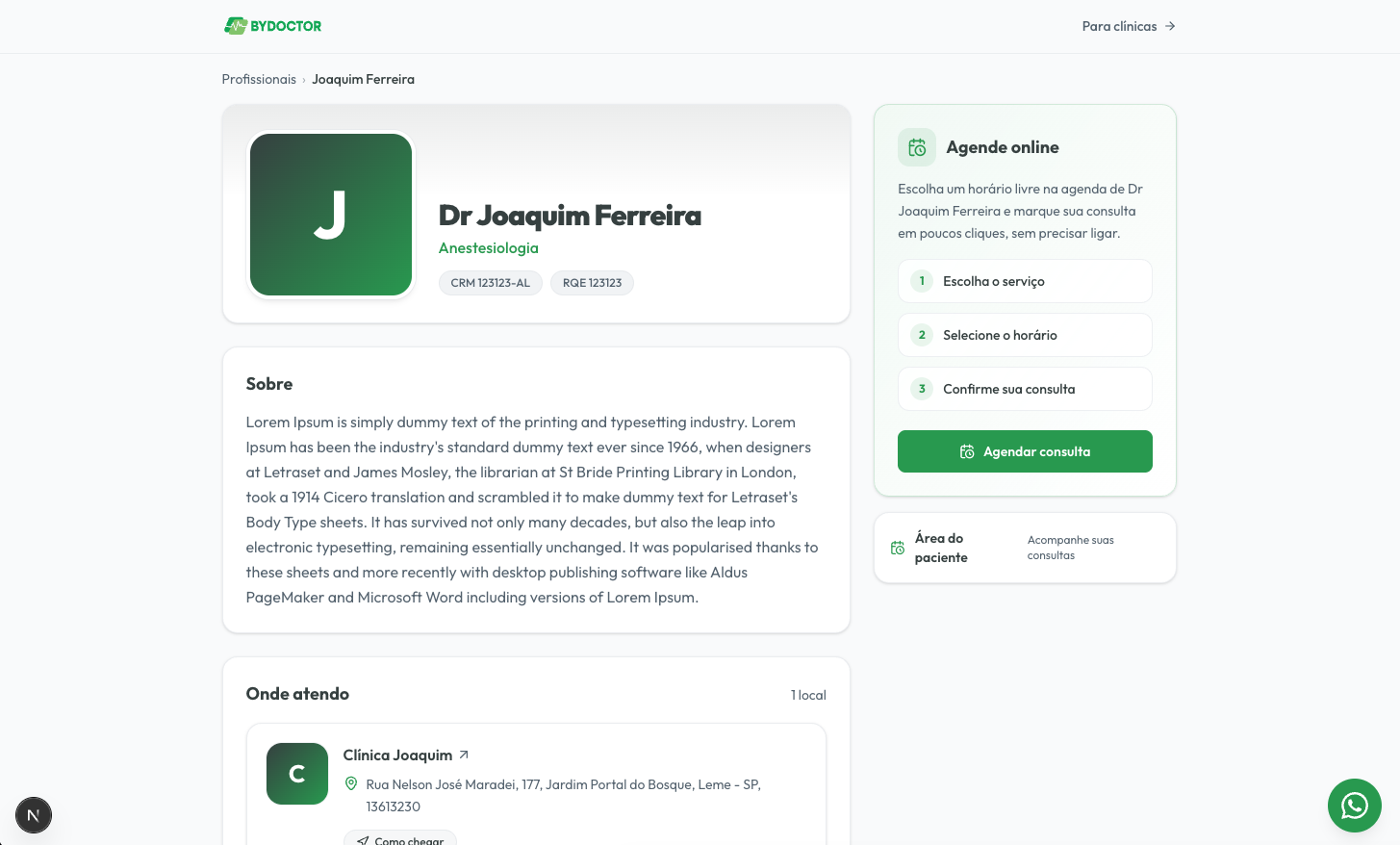
A página mostra seu nome, especialidade, registro, foto, o texto sobre você e onde você atende — com um painel "Agende online" logo no topo. O paciente escolhe um serviço, um horário livre e revisa tudo antes de confirmar. E fica claro que é um pedido, não algo já fechado: a própria página avisa que a clínica vai confirmar e que a resposta chega pelo WhatsApp.
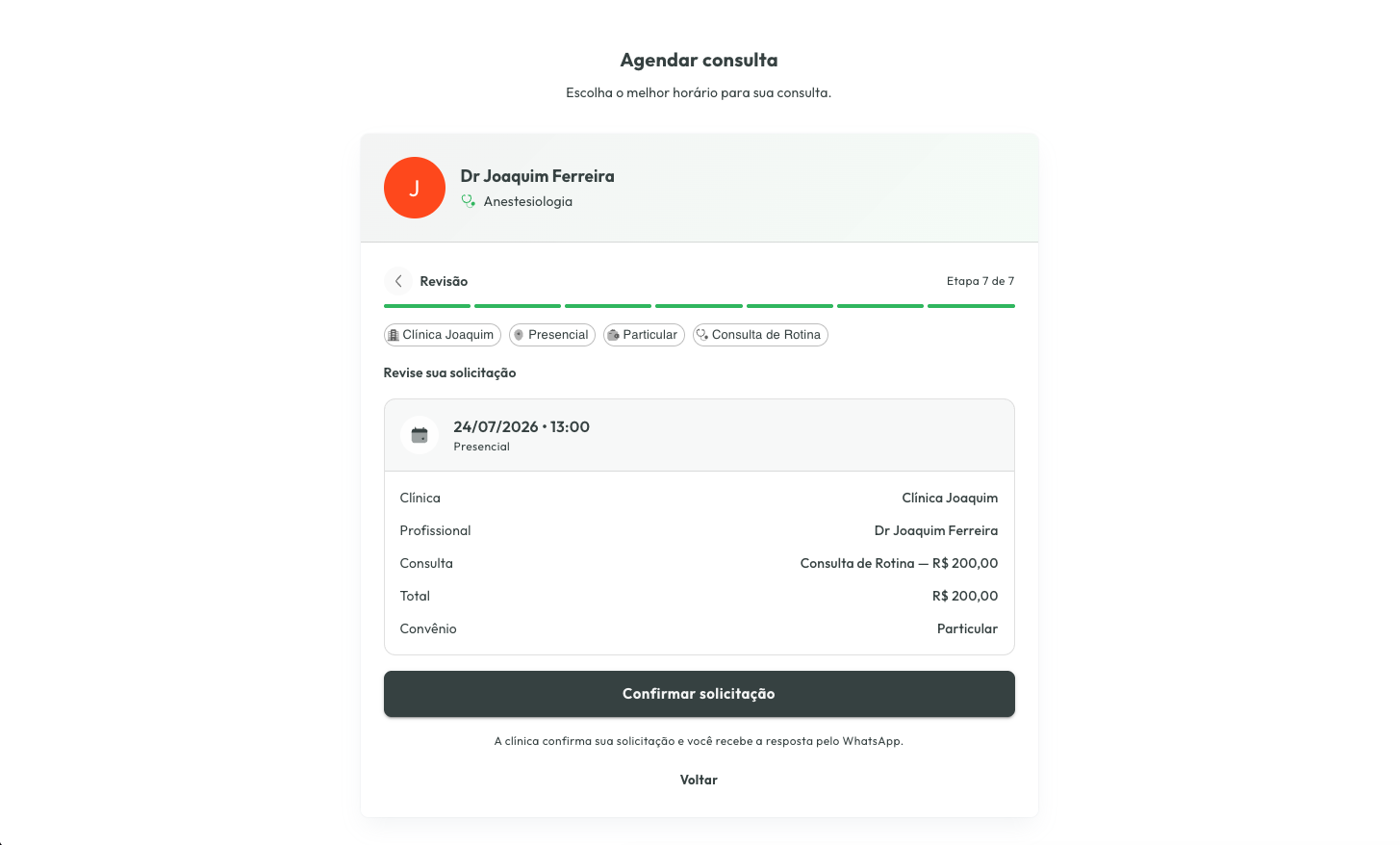
Todo pedido espera o seu OK
As solicitações aparecem na sua agenda marcadas como "Solicitado", com uma etiqueta "Paciente" para você diferenciar dos agendamentos criados pela equipe. O horário fica reservado, mas não confirmado até você decidir. E você não precisa ficar de olho na agenda: uma notificação aparece assim que o pedido chega — algo como "Manuel solicitou um horário para 23/07 às 12:00" —, então nada passa batido.
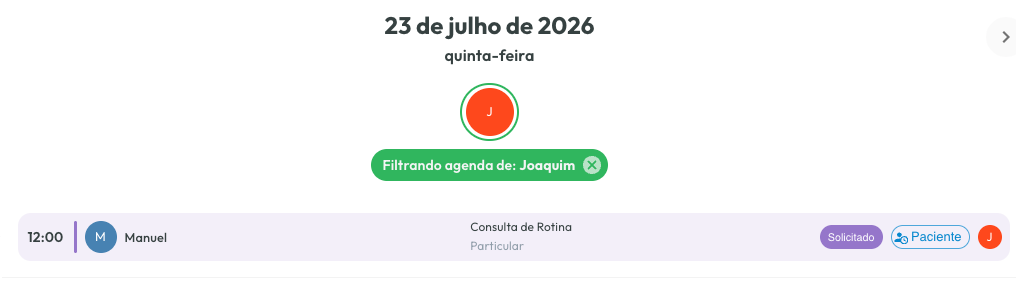
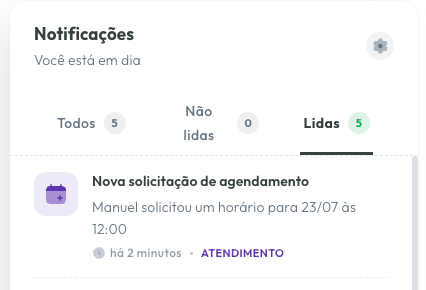
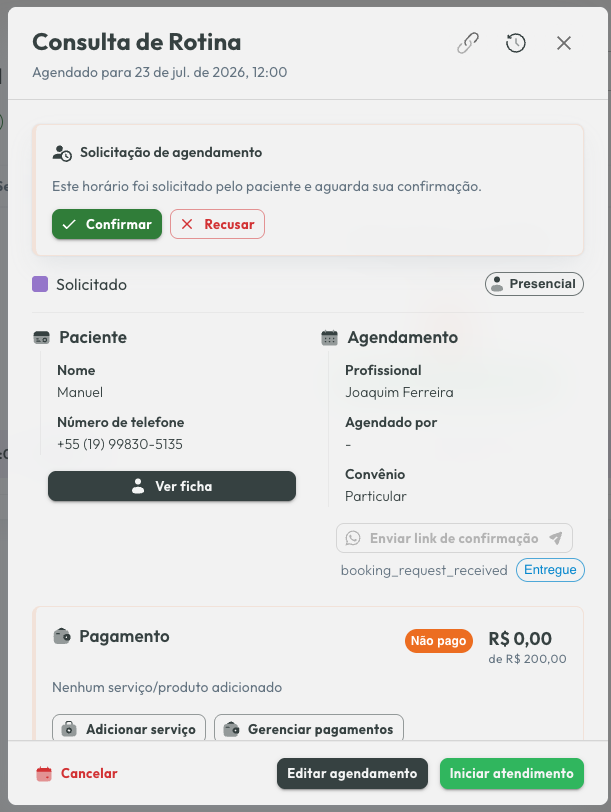
Aceite ou recuse — o paciente é avisado no WhatsApp
Abra o pedido e escolha "Confirmar" ou "Recusar". Ao confirmar, ele vira um agendamento normal na sua agenda; ao recusar, o horário fica livre de novo. Nos dois casos, o paciente recebe a resposta automaticamente no WhatsApp — você nunca precisa ligar de volta só para dizer sim ou não.
Em resumo
Configure sua página uma vez, publique no bydoctor.com.br e deixe os pacientes solicitarem consultas online na hora que quiserem. Você continua com o controle total: todo pedido espera sua confirmação e o paciente sempre recebe a resposta pelo WhatsApp.
Quer deixar tudo redondo antes de publicar? Veja como organizar valores e convênios em preços e atendimentos num só lugar e como oferecer atendimento a distância com a teleconsulta por vídeo.